
Exemple Power BI : 10 dashboards concrets pour piloter votre entreprise
Exemple Power BI : voilà trois mots tapés chaque mois par des milliers de décideurs qui cherchent à passer du tableur au cockpit décisionnel. Et pour cause : selon une étude Forrester Consulting (2023), les entreprises ayant déployé Power BI ont enregistré un retour sur investissement moyen de 366 % sur trois ans. Pourtant, face à la diversité des cas d’usage (finance, RH, ventes, supply chain, marketing), il n’est pas toujours simple de savoir par où commencer ni à quoi ressemble concrètement un tableau de bord efficace.
Un exemple Power BI, c’est un modèle de dashboard interactif construit avec Microsoft Power BI : il visualise vos KPI à partir de vos sources de données réelles et guide la conception de vos propres rapports décisionnels. Cette page rassemble 10 exemples Power BI couvrant les principaux métiers de l’entreprise, accompagnés d’un guide pas à pas pour créer vos tableaux de bord et de 6 bonnes pratiques issues du terrain.
Que vous soyez DAF, DRH, DSI ou directeur commercial dans une PME ou une ETI, vous trouverez ici de quoi transformer vos données en véritables leviers de prise de décision.
📊 Exemples Power BI : 13 tableaux de bord pour vous inspirer
Découvrez une sélection de tableaux de bord Power BI conçus pour la finance, les ventes, les RH, le marketing et la direction générale.
Des exemples concrets pour vous inspirer et concevoir vos propres dashboards décisionnels.

Pourquoi choisir Power BI pour vos tableaux de bord stratégiques
Power BI s’impose aujourd’hui comme la plateforme de référence pour piloter la performance de votre entreprise grâce à ses atouts uniques, alliant agilité, gouvernance et intelligence embarquée. Selon une étude Forrester Consulting (2023), les entreprises ayant déployé Power BI ont enregistré un retour sur investissement moyen de 366 % sur trois ans. Intégré à la Microsoft Power Platform, cet outil de Business Intelligence transforme vos données dispersées en tableaux de bord interactifs accessibles à tous les décideurs.

1. Une intégration native à la Microsoft Power Platform
Connectez directement vos fichiers Excel, dataflows et services Azure à Power BI, Power Apps et Power Automate dans un espace unique. Votre rapport PBIX se rafraîchit automatiquement, sans rupture, de la source au tableau de bord.
2. Des licences Power BI flexibles et évolutives
Du plan Desktop gratuit au service Premium, adaptez vos coûts aux volumes de données et au nombre d’utilisateurs, tout en conservant la possibilité de télécharger et partager vos modèles et rapports.
3. Un self-service BI maîtrisé
Le DSI définit la sécurité et le périmètre des tables sémantiques, pendant que chaque direction peut librement explorer et publier ses visualisations, garantissant agilité et gouvernance.
4. Des données toujours à jour grâce aux dataflows Power BI
Automatisez l’intégration de vos sources ERP, CRM ou fichiers Excel, pour un rafraîchissement régulier des KPI et une vue toujours à jour de vos ventes, marges et stocks.
5. Des capacités avancées de data visualisation Power BI
Ces fonctionnalités font de Power BI un levier décisif pour DG, DAF, DRH et DSI désireux de passer d’un simple rapport à un véritable cockpit décisionnel.
10 exemples de tableaux de bord Power BI pour les décideurs
Découvrez dix exemple de dashboards Power BI, chacun conçu pour répondre aux enjeux stratégiques de vos directions métier.
Exemple Power BI pour piloter les ventes e-commerce
Ce tableau de bord mêle indicateurs clés et visuels dynamiques pour guider votre stratégie e-commerce.
Un premier repère affiche le chiffre d’affaires total actualisé et le compare à l’an passé, tandis qu’un camembert illustre la répartition par canal (SEO, SEA, réseaux sociaux).
En quelques clics, vous visualisez la performance de chaque région grâce à une carte interactive, et un graphique en entonnoir révèle instantanément les points de friction dans votre tunnel de conversion. Les filtres temporels vous permettent de passer du suivi mensuel au reporting quotidien, afin de réagir rapidement à une baisse de trafic ou à un pic de commandes.
Résultat : vous pouvez redéployer vos budgets marketing ou ajuster vos promotions là où l’impact est maximal, sans perdre une minute.

Dashboard Power BI pour le reporting financier (DAF)
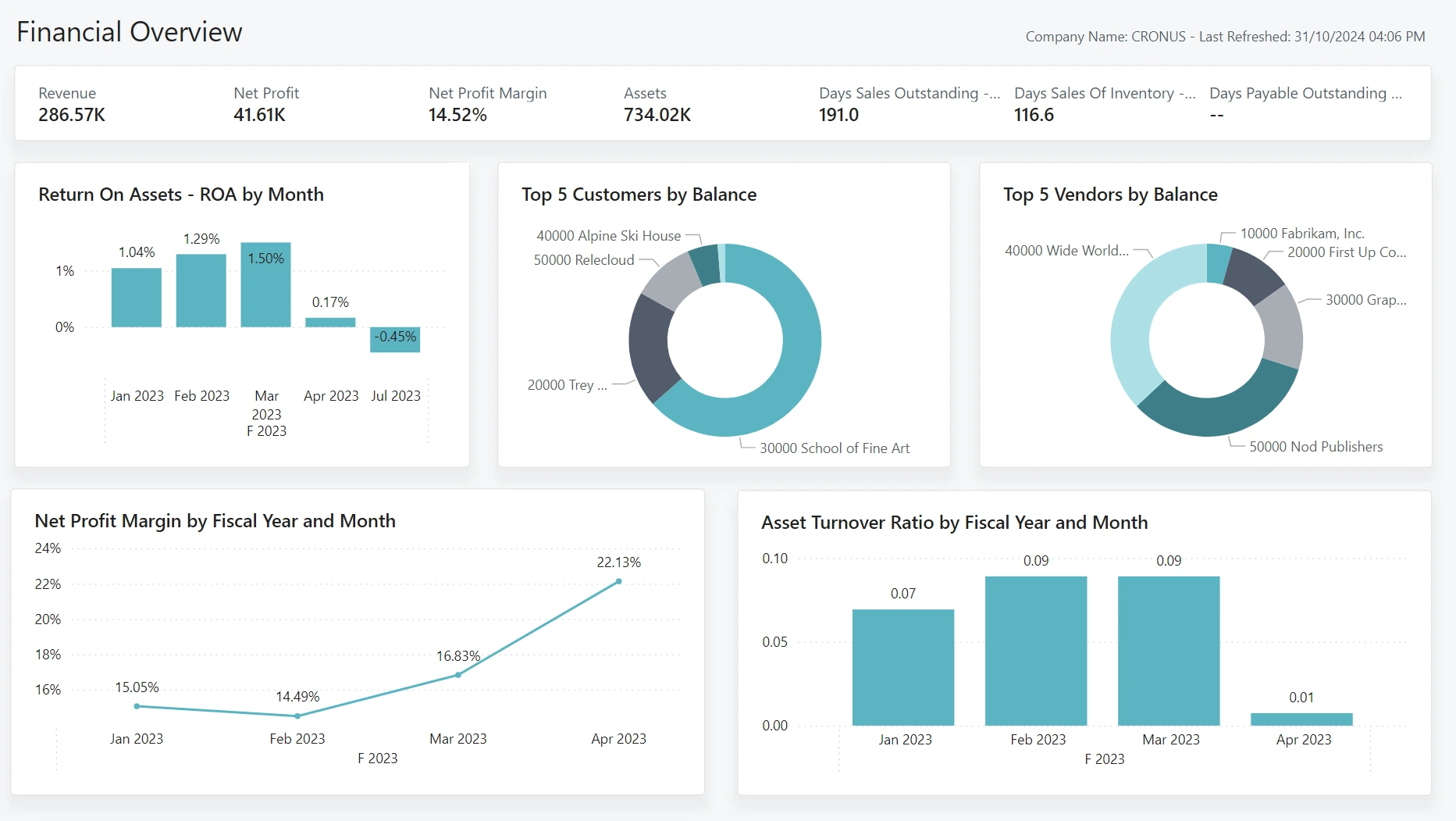
Dès l’ouverture de ce rapport « Financial Overview », le DAF dispose en un coup d’œil de ses indicateurs clés : le chiffre d’affaires (286 K$), le résultat net (41 K$) et la marge nette (14,5 %), complétés par le montant des actifs (734 K$) et les principaux ratios de gestion du fonds de roulement (DSO à 191 jours, DSI à 116 jours). Ces cartes hautement visibles posent un cadre immédiatement compréhensible pour évaluer la santé financière de l’entreprise.
Sous ces KPI, plusieurs visuels viennent enrichir l’analyse : un histogramme du Return On Assets par mois met en lumière la rentabilité de vos investissements, tandis qu’un graphique de marge nette mensuelle retrace les tendances et révèle un pic à 22 % en avril.
Le taux de rotation des actifs, présenté en barre, permet de diagnostiquer l’efficacité de l’utilisation de vos moyens. Enfin, deux diagrammes en anneau listent les cinq principaux clients et fournisseurs par solde, ce qui aide à quantifier votre exposition au risque de crédit et à identifier d’éventuels goulets d’étranglement.
Grâce aux fonctionnalités de drill-through et aux filtres dynamiques de Power BI, le DAF peut isoler une filiale, un segment de produit ou une période donnée, pour comprendre l’origine d’un creux de rentabilité ou d’un allongement des délais de paiement.
En automatisant la consolidation des données comptables et en proposant un rapport Power BI finance actualisé en continu, ce tableau de bord devient un véritable copilote financier, capable d’alerter sur un seuil critique de trésorerie ou d’optimiser vos arbitrages entre investissements et financement.
🏢 Cas client : Reporting financier automatisé avec Power BI
Contexte :
Une PME industrielle multi-sites souhaitait moderniser son pilotage financier et fiabiliser son reporting. Le suivi de la performance reposait sur des consolidations manuelles de fichiers Excel provenant de plusieurs sites, réalisées chaque mois par les équipes comptables.
Problème :
Ce mode de fonctionnement entraînait une perte de temps significative, un risque d’erreurs élevé et une visibilité limitée sur la performance financière consolidée. Les dirigeants disposaient d’indicateurs tardifs, peu exploitables pour piloter l’activité et comparer la rentabilité des filiales.
Solution :
L’entreprise a déployé un tableau de bord Power BI connecté directement à son ERP et à ses sources comptables. La collecte, la consolidation et la mise à jour des données de ventes, de charges et de marges par filiale ont été entièrement automatisées au sein d’un dashboard unique.
Résultats :
12 heures de reporting économisées par mois
Indicateurs financiers fiabilisés et standardisés
Vision consolidée et actualisée en temps réel
Meilleure analyse des écarts de marge entre filiales
Exemple Power BI pour le pilotage des ressources humaines (DRH)
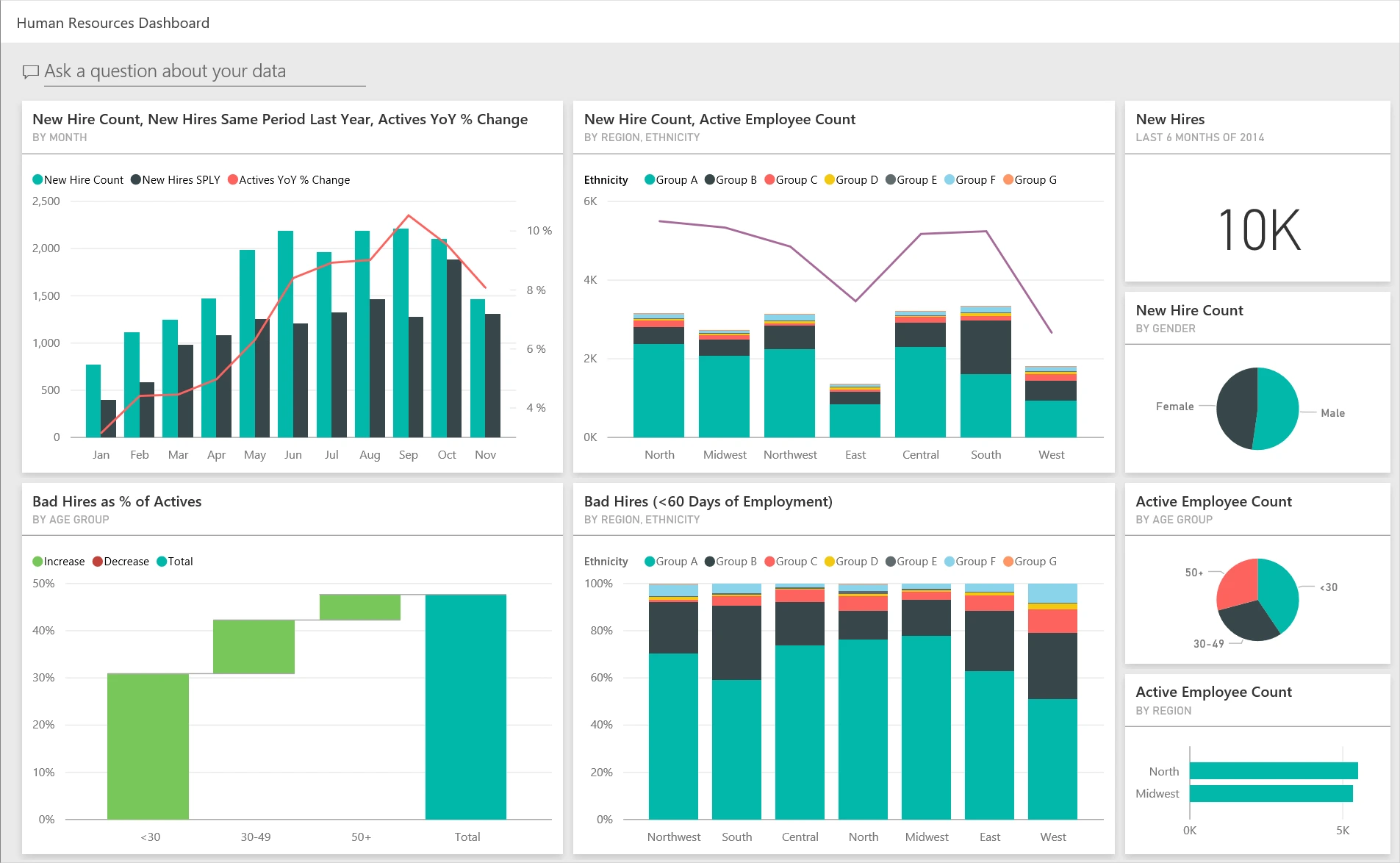
Ce tableau de bord RH offre au DRH une vision consolidée du recrutement et de la rétention sur une seule page. En haut, les indicateurs “New Hires” mesurent le nombre d’embauches récentes et leur évolution par rapport à l’année précédente, tandis qu’un diagramme à barres empilé expose la progression du pipeline de recrutement (de la présélection à l’intégration). À droite, deux visuels circulaires révèlent la répartition par genre et par groupe démographique, pointant d’un coup d’œil les éventuels déséquilibres.
La section centrale met l’accent sur la qualité des recrutements : un graphique compare les taux de “bad hires” (départs avant 60 jours) selon les tranches d’âge, révélant par exemple un turnover plus élevé chez les moins de 30 ans. Enfin, un histogramme détaille la distribution des effectifs actifs par région, permettant de localiser rapidement les zones où concentrer les efforts de formation ou de fidélisation. Grâce aux filtres dynamiques, le DRH peut isoler un segment précis (site, poste, ancienneté) et piloter ses actions avec une granularité inédite.
Tableau de bord Power BI pour le suivi des campagnes marketing
Imaginez votre directeur marketing lançant son tableau de bord Power BI et découvrant d’un seul coup d’œil les retombées de chaque campagne : le trafic web, les ventes issues des réseaux sociaux, le chiffre d’affaires généré en boutique et en outlet, le tout assorti d’un calcul de ROI intégré. Un camembert interactif expose la répartition des ventes par levier, tandis qu’un graphique produit-canal met en lumière les best-sellers (comme le modèle Maximus UM-70, qui réalise presque la moitié de ses ventes en ligne) et ceux qui nécessitent un repositionnement.
En déplaçant simplement un curseur de date, on observe l’effet d’une opération promotionnelle lancée en septembre : un pic de commandes sur le canal social, suivi d’une résurgence de trafic en magasin un mois plus tard. Des filtres géographiques permettent de comparer Paris, Lyon et Marseille, et d’identifier rapidement où intensifier les campagnes d’affichage ou renforcer les partenariats locaux.
Grâce à cette combinaison d’indicateurs financiers et comportementaux, votre équipe peut non seulement mesurer l’impact de ses actions passées, mais aussi simuler des scénarios pour orienter vos investissements futurs avec précision.
Exemple Power BI pour optimiser la supply chain
Cet exemple de dashboard Power BI expose votre taux de service client, votre stock moyen et votre délai de livraison en cartes et tables claires sur une seule page. Une carte géographique interactive relie entrepôts et clients, colorée selon le lead time, et un graphique en cascade issu du modèle sémantique identifie instantanément les étapes (réception, contrôle, expédition) où se créent les retards. En automatisant vos dataflows depuis vos sources (fichiers Excel, ERP) et en configurant des alertes via le service Power BI, vous anticipez les ruptures, rééquilibrez vos inventaires et transformez chaque élément de votre dashboard en véritable cockpit décisionnel.
Dashboard stratégique Power BI pour le comité exécutif
Ce dashboard Power BI pour le comité exécutif centralise les indicateurs stratégiques de l’entreprise sur une seule page : croissance du chiffre d’affaires, EBITDA, part de marché, avancement des projets prioritaires et satisfaction client. Une jauge de performance par axe stratégique permet à la direction générale de visualiser en un coup d’œil l’avancement de chaque initiative.
Des slicers temporels permettent de passer d’une vue trimestrielle à une vue annuelle, tandis que des alertes configurées dans Power BI Service notifient automatiquement les membres du COMEX dès qu’un seuil critique est franchi. Parce qu’un dirigeant n’a pas le temps de chercher l’information, ce dashboard la lui apporte.
Exemple Power BI pour l’analyse de la satisfaction client
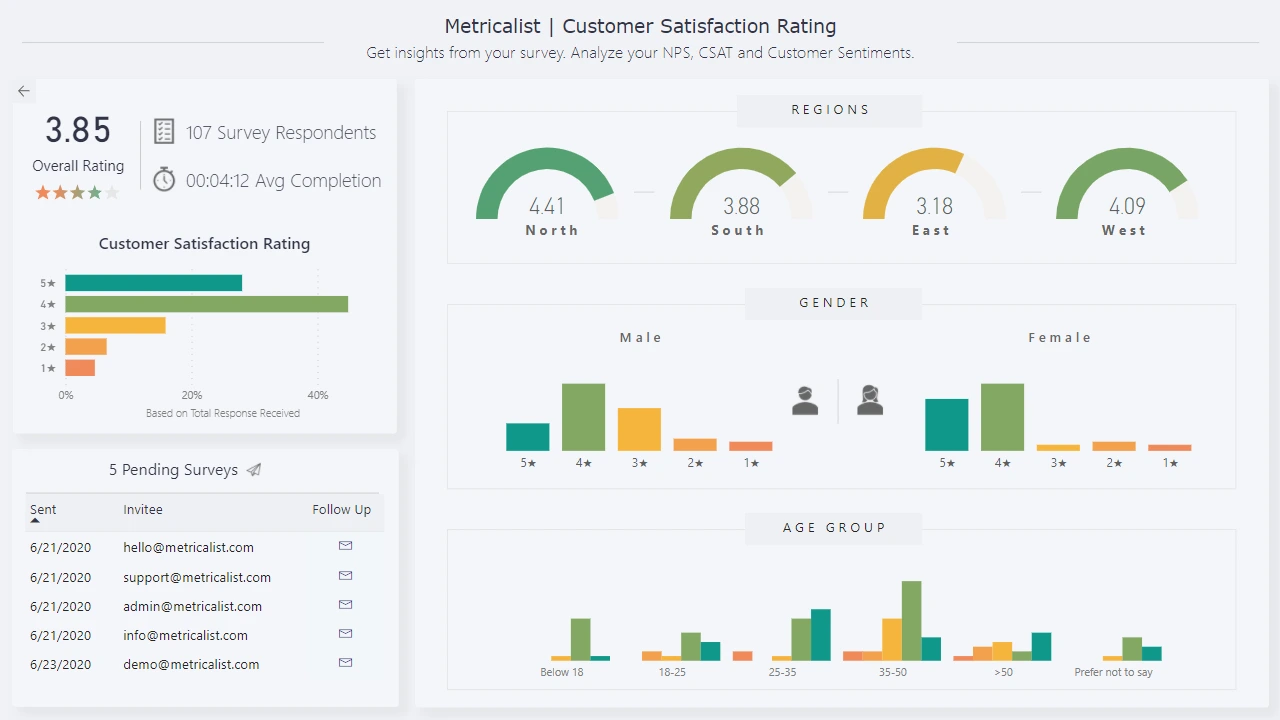
Cet exemple Power BI place la voix du client au cœur de votre stratégie, en synthétisant à la fois le score CSAT global et ses dimensions régionales et démographiques. En haut à gauche, la note moyenne (3,85/5), issue de 107 enquêtes, est mise en perspective par un histogramme qui détaille la répartition des évaluations de 1★ à 5★.
Quatre jauges situées à droite comparent instantanément la satisfaction selon les zones (Nord, Sud, Est, Ouest), révélant par exemple une performance à 4,09 dans l’Ouest face à un score plus faible de 3,18 en zone Est. Cette segmentation géographique permet de détecter les marchés à renforcer et d’ajuster vos plans d’action localement.
En bas, des mini-graphes ventilent les réponses par genre et par tranche d’âge, tandis qu’une liste « Pending Surveys » identifie les relances à mener pour étoffer votre panel. Grâce aux filtres interactifs, vous pouvez enfin isoler un segment, produit, canal ou campagne, pour mesurer l’impact de chaque initiative sur la satisfaction client et piloter vos actions de fidélisation avec précision.
Exemple Power BI pour la gestion des achats et fournisseurs
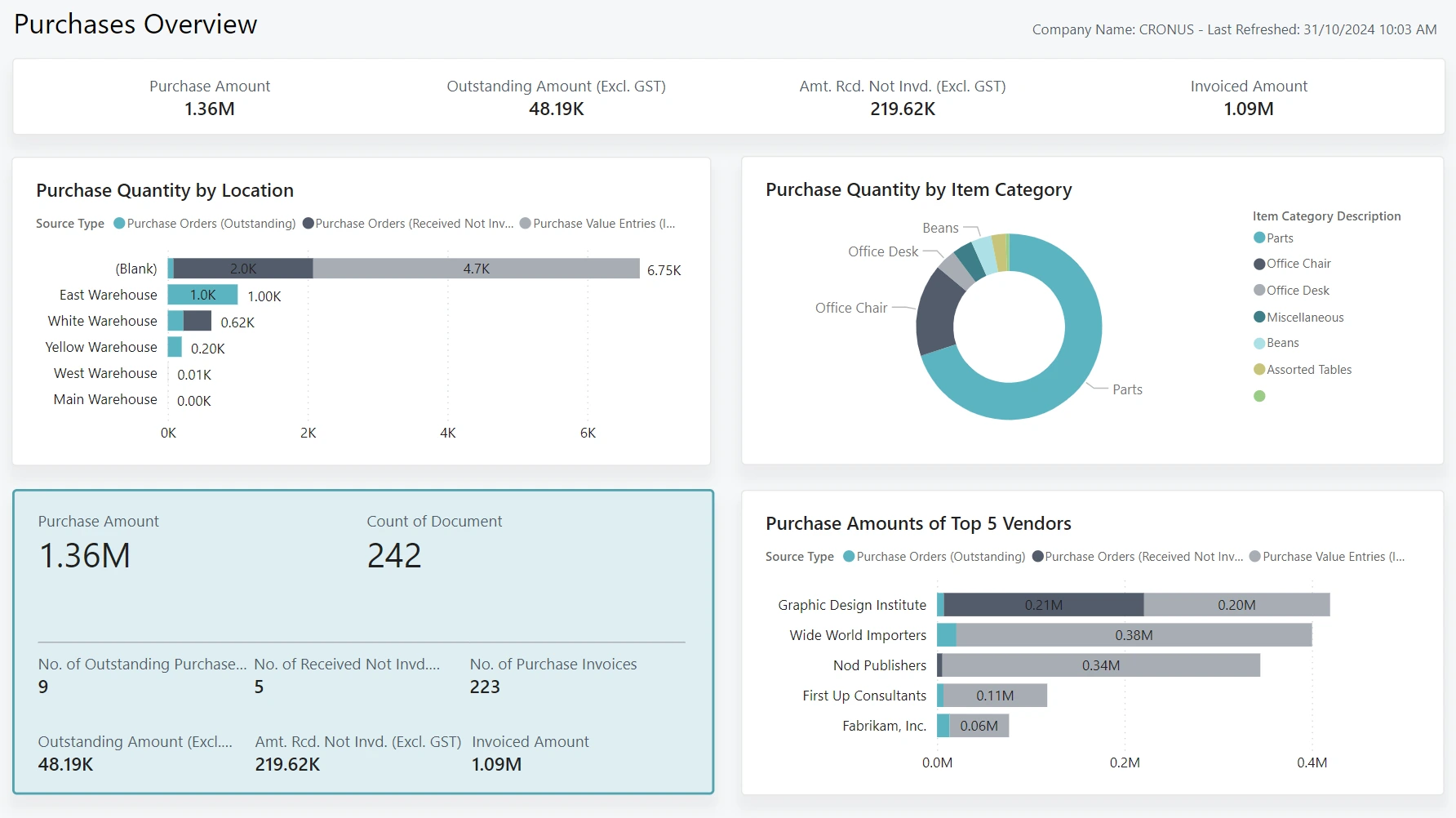
Pilotez vos engagements achats et la performance de vos fournisseurs depuis un seul écran : les tuiles supérieures synthétisent vos montants totaux (1,36 M$ d’achats), le solde en attente (48 K$) et le montant déjà facturé (1,09 M$).
Un histogramme horizontale répartit le volume de commandes par entrepôt pour repérer immédiatement vos centres de coût, tandis qu’un donut éclaire la part de chaque catégorie de produit (pièces détachées, mobilier, etc.) dans votre budget global.
Enfin, la section « Top 5 Vendors » classe vos principaux fournisseurs selon les montants engagés, vous guidant pour renégocier tarifs ou consolider vos volumes.
Avec ce rapport Power BI, la direction achats comme la DAF disposent d’une vue consolidée, automatisée via dataflows, pour maîtriser le BFR, sécuriser les approvisionnements et optimiser leurs négociations fournisseurs.
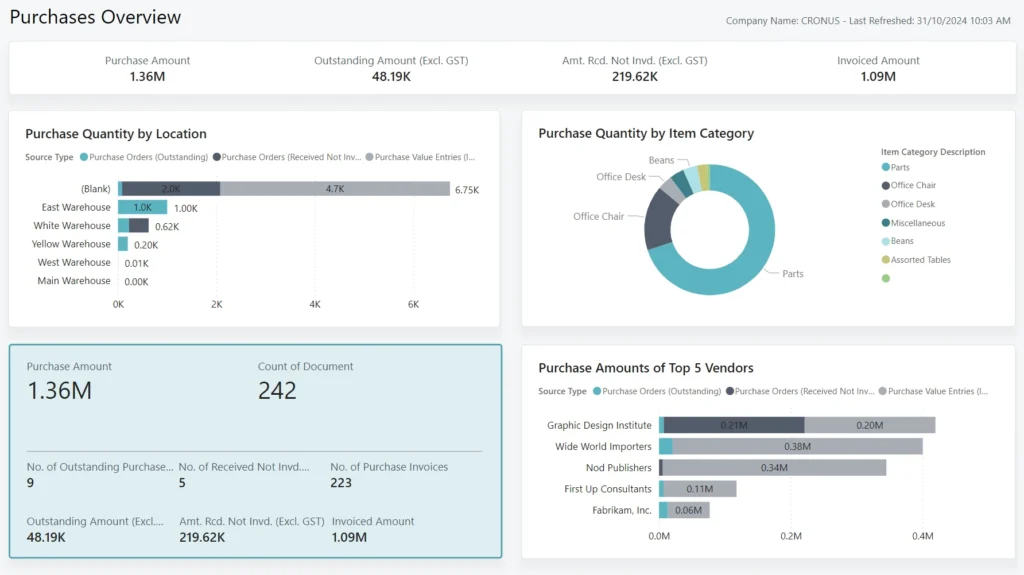
Tableau de bord Power BI pour le pilotage de projet
Ce dashboard Power BI centralise l’avancement des tâches, le respect des échéances et l’usage des ressources sur une seule page interactive. Un diagramme de Gantt intégré au rapport PBIX détaille le calendrier par phase, tandis qu’un graphique comparant le budget consommé au forecast met en évidence les écarts en temps réel. Des indicateurs de charge, présentés sous forme de tables et de visualisations, montrent qui travaille sur quoi et à quel taux d’occupation, afin d’éviter les goulets d’étranglement. Enfin, grâce à des alertes automatiques configurées dans le service Power BI, les chefs de projet et le PMO reçoivent une notification dès qu’une milestone est manquée, garantissant le respect des délais et de la qualité.
Exemple Power BI pour la gestion des risques et la conformité
Placé sous le signe de la maîtrise opérationnelle, cet exemple Power BI affiche vos risques sur une matrice gravité-probabilité, avec drill-through depuis le rapport PBIX vers chaque incident pour explorer le détail de chaque fichier et en comprendre la racine. Un score de conformité renseigne l’avancement de vos contrôles internes, enrichi par des tables et visualisations sémantiques listant les actions correctives en cours. Des seuils d’alerte configurables dans le service Power BI génèrent des notifications dès qu’un indicateur critique est franchi (incident non résolu, audit retardé, non-conformité réglementaire). En automatisant la collecte et l’analyse des données via des dataflows et des queries, Power BI devient votre cockpit d’intelligence pour anticiper les crises et rester conforme à vos obligations légales.
Comment créer un tableau de bord Power BI pas à pas
Avant de vous inspirer des différents exemples Power BI, il est utile de comprendre les grandes étapes de création d’un tableau de bord. Même si le processus complet demande de la pratique, les principes restent accessibles à tous grâce à l’ergonomie de Power BI Desktop et à la puissance de la Microsoft Power Platform.
Voici les 5 étapes clés pour construire un tableau de bord Power BI efficace :
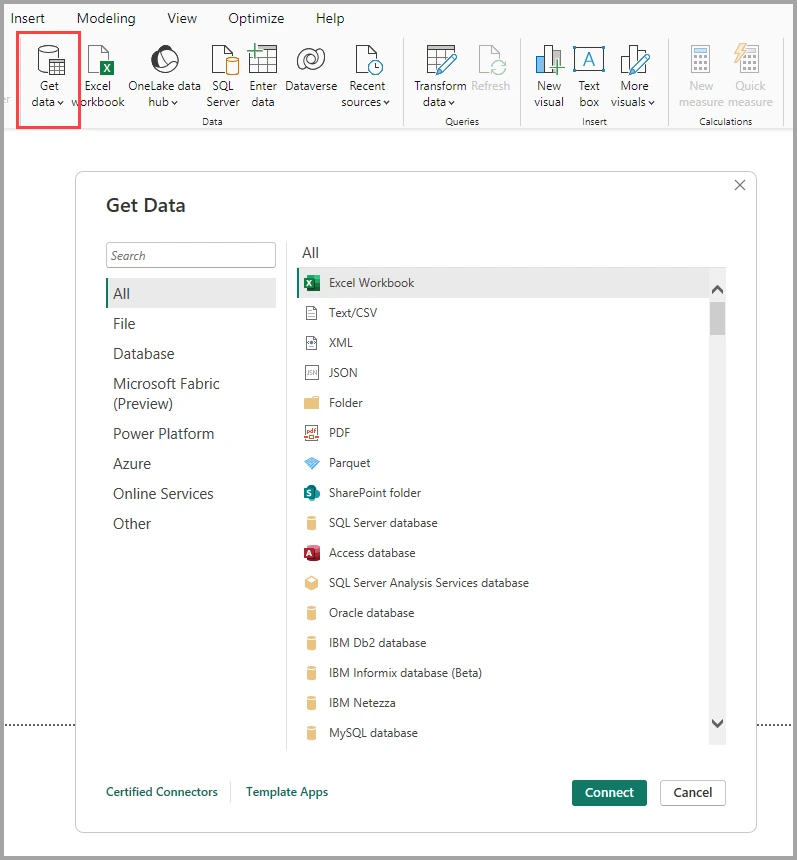
1. Connectez vos sources de données
Importez vos fichiers Excel, bases SQL, services cloud (Azure, Dynamics, Google Analytics…) ou connecteurs en ligne. Power BI vous permet de centraliser ces données dans un même environnement via les dataflows, garantissant une base unifiée et mise à jour.
2. Modélisez et nettoyez vos données
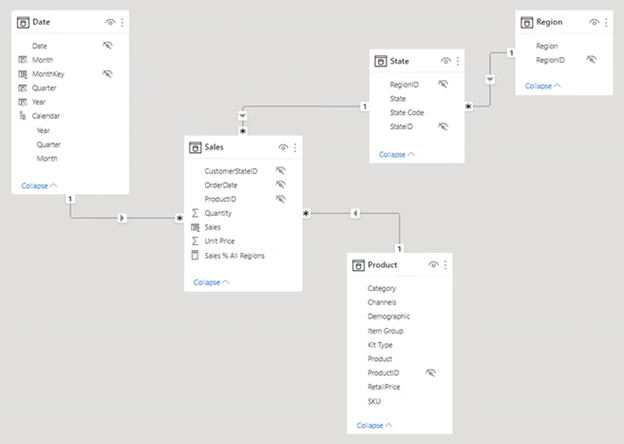
Avant de créer vos visuels, harmonisez vos jeux de données. Utilisez Power Query pour supprimer les doublons, corriger les formats et définir les relations entre tables. Construisez un modèle sémantique clair : il assurera la cohérence de vos indicateurs et facilitera la maintenance de vos rapports.
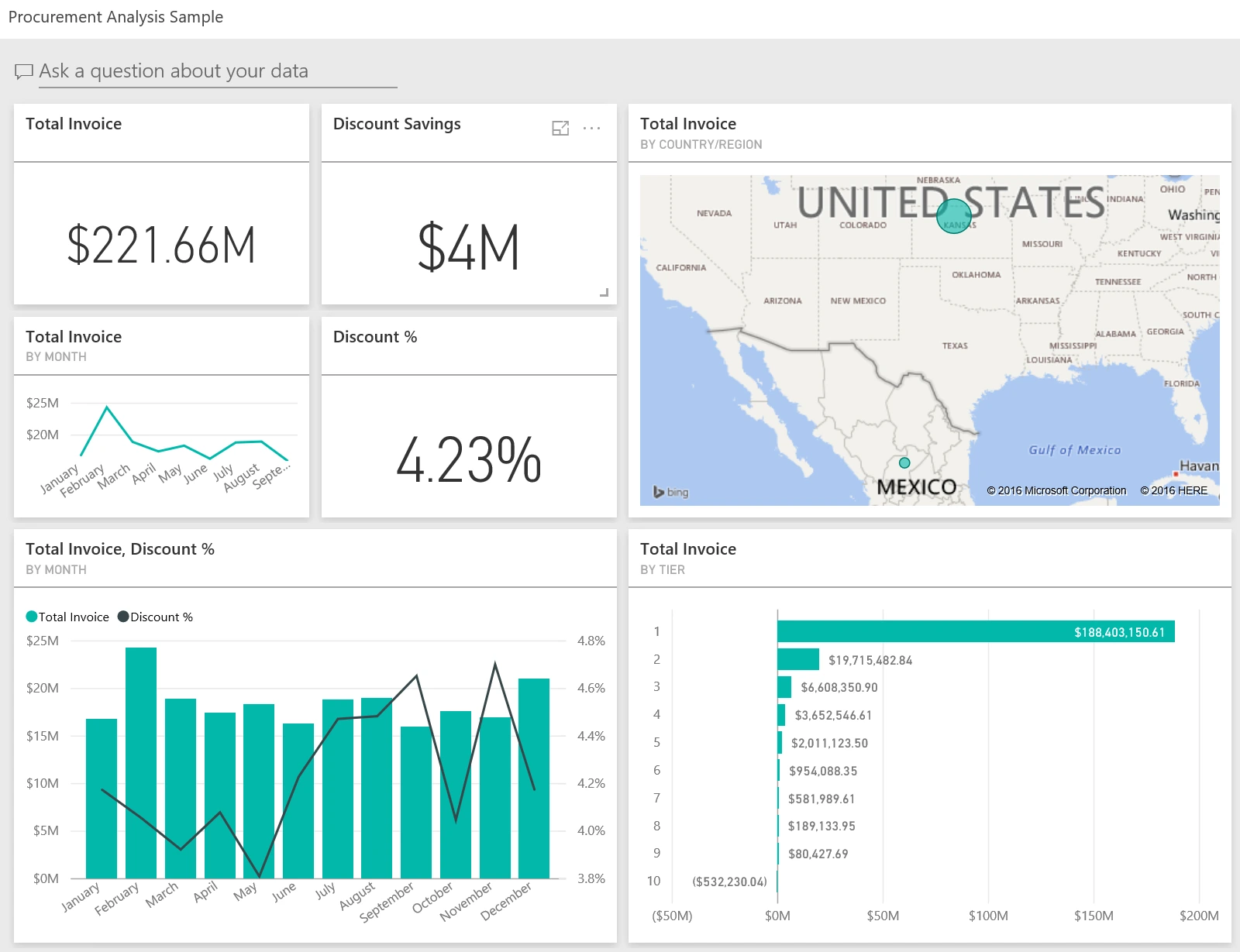
3. Créez vos visualisations et vos KPI
Passez ensuite à la data visualization. Choisissez les visuels adaptés à vos objectifs : graphiques en barres, cartes interactives, jauges, matrices, diagrammes circulaires… Combinez vos mesures DAX et vos filtres pour transformer les données en indicateurs décisionnels pertinents.
4. Publiez votre rapport dans Power BI Service
Une fois votre rapport finalisé, publiez-le directement depuis Power BI Desktop vers Power BI Service. Vous pouvez alors partager votre dashboard avec vos collaborateurs, définir les autorisations d’accès et intégrer vos rapports dans Microsoft Teams ou SharePoint.
5. Automatisez la mise à jour et partagez vos dashboards
Configurez un rafraîchissement automatique via les dataflows pour garantir que vos KPI soient toujours à jour. Vous pouvez également activer des alertes ou des notifications par e-mail lorsque certains seuils sont atteints — idéal pour un suivi proactif et une réactivité maximale.
🧭 Besoin d’aide pour créer votre tableau de bord Power BI ?
Solutions Business Intelligence vous met en relation avec des partenaires intégrateurs spécialisés en Business Intelligence et Power BI, capables de vous accompagner selon votre contexte (finance, ventes, RH, pilotage global…).
👉 Demandez un audit gratuit de 30 minutes pour faire le point sur votre besoin et identifier la meilleure approche pour votre projet.
6 bonnes pratiques pour des dashboards Power BI percutants
1. Racontez une histoire avec vos données
Plutôt que d’empiler des graphiques, construisez votre rapport comme un récit : introduisez d’abord le contexte métier (ventes annuelles, évolution depuis l’année précédente), puis mettez en évidence l’insight principal (pic de demande, rupture de stock) avant de proposer des actions concrètes. Chaque page du dashboard doit guider l’utilisateur, de la vue globale au détail transactionnel, comme un fil rouge qui relie vos visualisations et vos tableaux de chiffres.
2. Priorisez les KPI qui déclenchent l’action
Sélectionnez uniquement les KPI qui déclenchent un travail opérationnel : taux de conversion, marge par produit, délai de livraison. Évitez la surcharge d’éléments ; trop de tables ou de slicers nuisent à la clarté. Un modèle sémantique épuré garantit que vos décideurs se concentrent sur l’essentiel et passent rapidement de l’analyse à la décision.
3. Créez une hiérarchie visuelle claire
Jouez sur la taille des tuiles, la couleur et l’espacement pour hiérarchiser l’information : placez vos KPI majeurs en haut, les graphiques secondaires au centre et les détails en bas. Utilisez un seul jeu de couleurs cohérent à travers toutes les pages du PBIX, et limitez-vous à deux polices. Cette organisation assure une vue limpide sur l’ensemble de vos sources de données.
4. Ajoutez des alertes et codes couleur
Paramétrez des codes couleur ou des icônes (pastille rouge pour les retards, flèche verte pour les objectifs atteints) directement dans vos visualisations. Grâce au service Power BI, publiez des notifications par e-mail dès qu’un seuil critique est franchi (stock inférieur au minimum, écart budget supérieur à 10 %). Vous transformez ainsi votre rapport en véritable sentinelle automatique, prête à signaler la moindre alerte. Pour aller plus loin, notre guide sur la data visualisation Power BI détaille les meilleures pratiques de mise en forme.
5. Facilitez le drill-down pour vos analyses
Dans Power BI Desktop, définissez des relations entre vos tables (ventes, produits, clients) et ajoutez des étapes de drill-down sur chaque graphique. Créez des liens drill-through vers des pages détaillées où l’utilisateur peut explorer les données d’origine. Vous offrez ainsi une expérience unifiée : un tableau de synthèse sert de porte d’entrée, les pages de détail deviennent votre espace d’analyse fine.
6. Documentez vos mesures et filtres
Utilisez le Power BI Report Server pour centraliser définitions, formules DAX et règles de filtrage. Veillez à ce que chaque mesure soit clairement nommée et commentée dans le fichier PBIX. Cette transparence sémantique simplifie la montée en compétence et renforce la confiance de l’entreprise dans ses données.
En consolidant vos données issues d’Excel et de dataflows dans un modèle sémantique unique, Power BI transforme chaque rapport en tableau de bord stratégique. Sélectionnez vos sources, téléchargez votre PBIX sur Power BI Desktop, puis publiez-le sur le service pour une vue data dynamique. Chaque graphique, table et élément de visualisation devient un cockpit décisionnel pour votre entreprise. De l’analyse des ventes à l’optimisation des processus, ce dashboard s’impose comme levier d’intelligence opérationnelle.
Ces exemples Power BI montrent qu’un tableau de bord efficace n’est pas une question de complexité technique, mais d’alignement entre les données disponibles, les questions métier et les bons visuels. Avec une modélisation rigoureuse et une gouvernance adaptée, Power BI devient un levier de pilotage quotidien pour toute PME ou ETI.
En 2024, Microsoft a été nommé leader du Gartner Magic Quadrant for Analytics & Business Intelligence Platforms pour la 17e année consécutive, confirmant la position de Power BI comme solution de référence mondiale. Partenaire intégrateur certifié Microsoft, Apogea accompagne les entreprises de toutes tailles dans leurs projets Power BI, de la modélisation des données à la publication des dashboards.
Prêt à passer à l’étape supérieure ? Prenez rendez-vous avec nos consultants pour un diagnostic de votre environnement BI et une démonstration personnalisée.
FAQ - Questions fréquentes sur les exemples Power BI
Quel est un exemple d’utilisation de Power BI ?
Power BI est utilisé dans tous les métiers pour transformer les données en leviers de performance. Un tableau de bord Power BI commercial permet de suivre en temps réel le chiffre d’affaires, les marges et le taux de conversion par canal. Un dashboard RH peut visualiser le taux de turnover, la répartition des effectifs et le suivi des recrutements. Ces exemples Power BI illustrent comment l’outil aide les entreprises à piloter leurs indicateurs clés et à prendre des décisions basées sur la donnée plutôt que sur l’intuition.
Pourquoi utiliser Power BI plutôt qu’Excel ?
Power BI va bien au-delà des capacités d’Excel en matière d’analyse et de visualisation de données. Là où Excel nécessite des mises à jour manuelles, Power BI automatise la collecte grâce aux dataflows et aux connexions à des sources multiples (ERP, CRM, bases SQL, services cloud). Ses tableaux de bord interactifs, publiés dans Power BI Service, offrent une vue unifiée et actualisée des performances, directement partageable avec vos équipes. Pour comparer les deux outils en détail, consultez notre analyse Power BI vs Excel.
Conclusion
Ces exemples Power BI montrent qu’un tableau de bord efficace n’est pas une question de complexité technique, mais d’alignement entre les données disponibles, les questions métier et les bons visuels. Avec une modélisation rigoureuse et une gouvernance adaptée, Power BI devient un levier de pilotage quotidien pour toute PME ou ETI.
En 2024, Microsoft a été nommé leader du Gartner Magic Quadrant for Analytics & Business Intelligence Platforms pour la 17e année consécutive, confirmant la position de Power BI comme solution de référence mondiale. Partenaire intégrateur certifié Microsoft, Apogea accompagne les entreprises de toutes tailles dans leurs projets Power BI, de la modélisation des données à la publication des dashboards.
Prêt à passer à l’étape supérieure ? Prenez rendez-vous avec nos consultants pour un diagnostic de votre environnement BI et une démonstration personnalisée.
Articles en rapport
- Logiciel business intelligence : quels sont les meilleurs outils BI pour les PME ?
- Dataviz : transformer vos données en insights visuels
- Construction de tableau de bord décisionnel
- Outil d’analyse de données : lequel choisir pour votre entreprise ?
- MyReport : le logiciel BI Excel-compatible pour les PME