

Cartes Power BI : créez, visualisez et pilotez vos données géo
L’analyse géographique des données est devenue essentielle pour de nombreuses entreprises. Visualiser les ventes par région, identifier les zones de croissance ou suivre la répartition de ses clients sur une carte permet de mieux comprendre son activité et d’orienter ses décisions.
C’est précisément ce que permet la carte Power BI. Grâce à cet outil de data visualisation Power BI, il est possible de transformer des données géographiques en cartes interactives directement intégrées dans vos tableaux de bord. Cette fonctionnalité fait partie des usages les plus populaires de la solution Business Intelligence Power BI, car elle permet de représenter rapidement des tendances et des performances selon les territoires.
Mais comment fonctionne une carte Power BI ? Quels types de cartes pouvez-vous utiliser dans vos rapports ? Et comment créer facilement une visualisation cartographique dans Power BI Desktop ?
Dans cet article, découvrez comment créer une carte Power BI, quels types de visualisations cartographiques utiliser et comment exploiter ces cartes pour analyser vos données géographiques et enrichir vos tableaux de bord.
📘 Guide pratique : Créer une carte Power BI
Vous souhaitez apprendre à créer une carte Power BI pour visualiser vos données géographiques ?
Découvrirez dans notre guide :
les étapes pour créer une carte Power BI dans Power BI Desktop
les bonnes pratiques pour rendre vos cartes lisibles et efficaces


Qu’est-ce que la carte Power BI ?
Power BI est un logiciel de Business Intelligence (aussi appelé outil décisionnel) créé par Microsoft. Power BI représente de nombreux atouts et figure parmi les logiciels BI les plus populaires d’aujourd’hui, avec le logiciel Tableau.
Sa popularité s’explique tout d’abord par son interface simple d’utilisation et par ses outils intuitifs de création de tableau de bord Power BI. Et le jeu en vaut la chandelle ! Le logiciel permet à ses utilisateurs de créer des visualisations graphiques de données interactives et personnalisées, comme les cartes Power BI par exemple. De ce fait, les tableaux de bord et rapports Power BI sont connus pour leur caractère à la fois parlant et attrayant.
Parlons plus en détail de la carte Power BI. Comment fonctionne-t-elle ? Power BI est intégré avec le serveur de cartographie Bing Cartes. Il envoie les données géographiques nécessaires à ce dernier, telles que la longitude, la latitude et l’emplacement. À son tour, ce serveur va procéder à la création de la visualisation de carte. Power BI vous offre ainsi la possibilité de créer des cartes sur-mesure comportant jusqu’à 30 000 points.
Les visuels cartographiques proposés par Power BI
Microsoft propose 5 types de cartes principaux dans son logiciel Power BI. Suivez le guide !
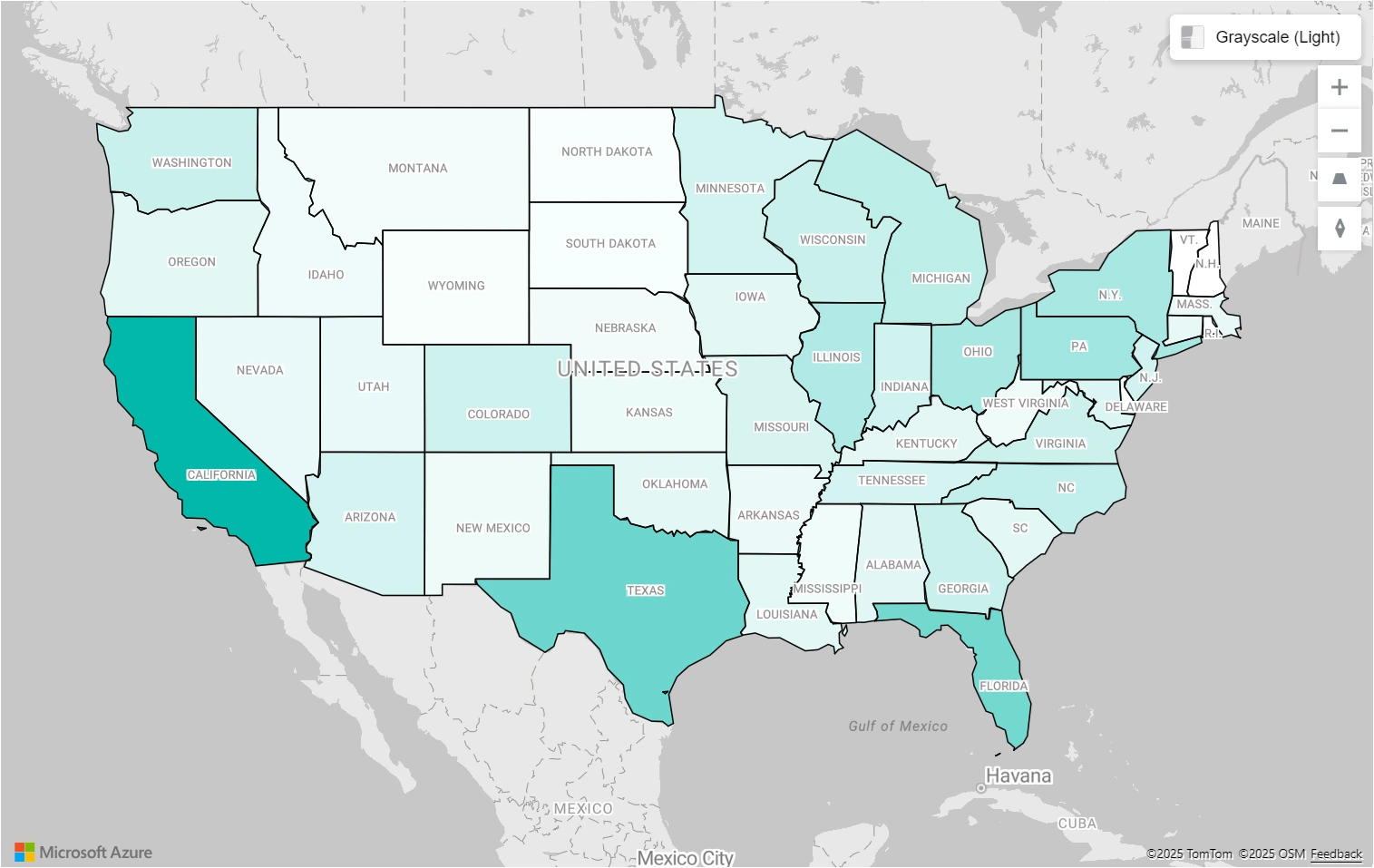
1 – La carte choroplèthe
Il s’agit d’une carte thématique sur laquelle les zones géographiques et/ou les régions sont colorées proportionnellement à la variation d’une valeur. L’utilisateur pourra ainsi rapidement distinguer les écarts grâce aux jeux d’ombrage, allant du plus clair au plus foncé (du plus bas vers le plus haut).
2 – La carte de forme
Elle permet de faire la comparaison de régions sur une carte grâce aux couleurs et se rapproche de la carte choroplèthe en termes de visuel. Son avantage se repose sur la possibilité d’utiliser des cartes personnalisées qui peuvent être créées, comme des plans de salles ou encore des cartes cartographiques.
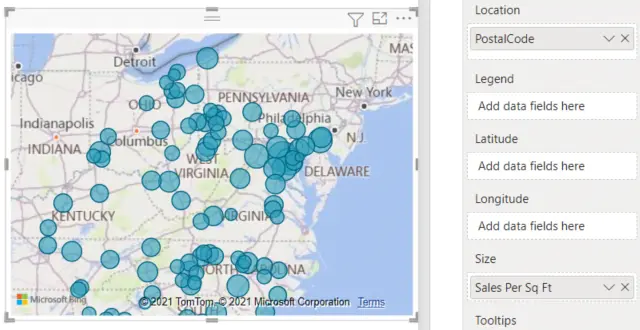
3 – La carte Bing
Elle permet d’afficher plusieurs éléments de localisation qui se présentent sous une forme hiérarchique. Vous pouvez à la fois y regrouper un département et une région par exemple.
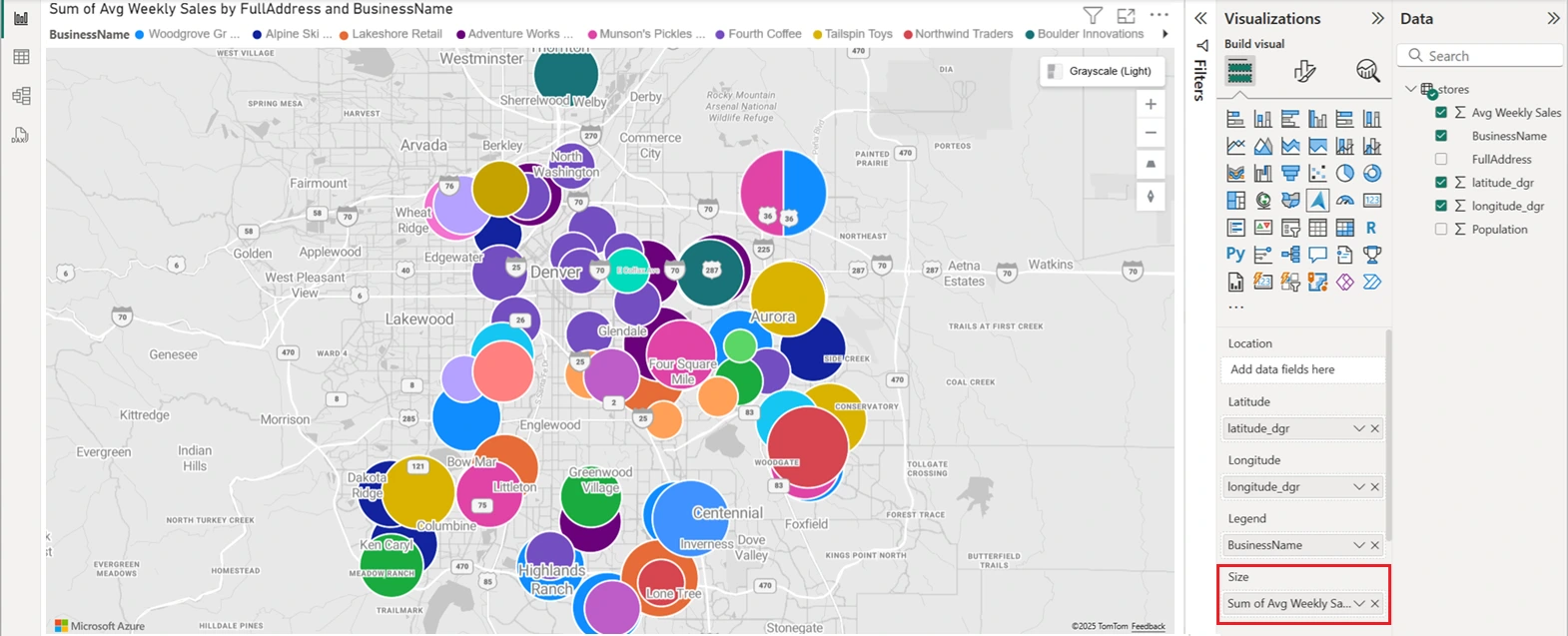
4 – La carte Azure
Il s’agit d’un visuel Azure Maps de cartographie de Microsoft qui est destiné à Power BI. Son mode de fonctionnement est uniquement basé les données de longitude et de latitude. Azure Maps permet d’ajouter plus de contextes aux rapports, grâce aux facultés d’ajouter des couches de données supplémentaires appelés des “calques”. Les couches peuvent être de sources extérieures et permettent d’accéder à des informations de trafic en temps réel par exemple.
5 – ArcGis Maps for Power BI
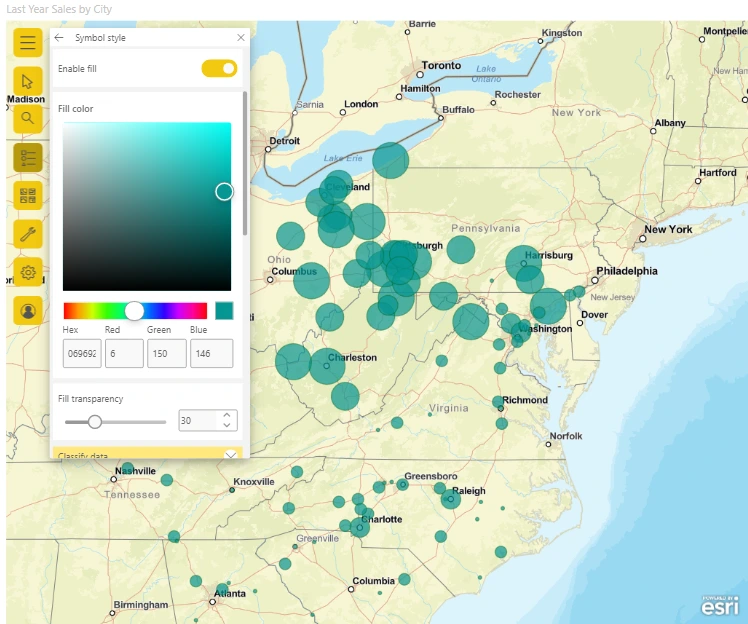
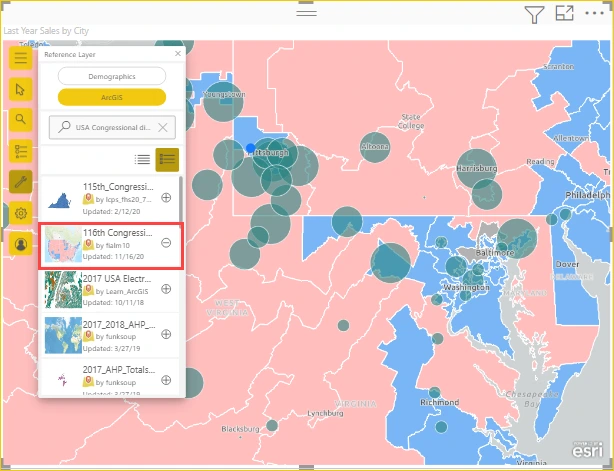
Cette dernière carte Power BI est un visuel qui se base sur une représentation de points. Vous pourrez y ajouter plusieurs couches de références avec des thèmes et des styles personnalisés. Vous pouvez accéder à plus de fonctionnalités lorsque vous vous connectez avec un compte ArcGIS. Ce service de cartographie est fourni par Esri.
Comment créer une carte Power BI ?
La création d’une carte Power BI permet de transformer des données géographiques en visualisations interactives directement intégrées dans vos rapports. Grâce aux outils cartographiques de Power BI, vous pouvez par exemple représenter des ventes par région, analyser la localisation de vos clients ou visualiser la répartition de vos activités sur un territoire.
Pour créer une carte dans Power BI, il est important de disposer de données géographiques structurées (villes, régions, pays, codes postaux ou coordonnées GPS). Une fois ces informations intégrées dans Power BI Desktop, il devient possible de créer rapidement une visualisation cartographique et de l’intégrer à un tableau de bord.
Voyons maintenant comment construire une carte Power BI étape par étape.
Construire une carte Power BI étape par étape
La carte choroplèthe est l’un des visuels cartographiques les plus utilisés dans Power BI. Elle permet de représenter un indicateur en colorant les zones géographiques selon l’intensité de la valeur.
Voici un exemple simple pour créer une carte dans Power BI Desktop :
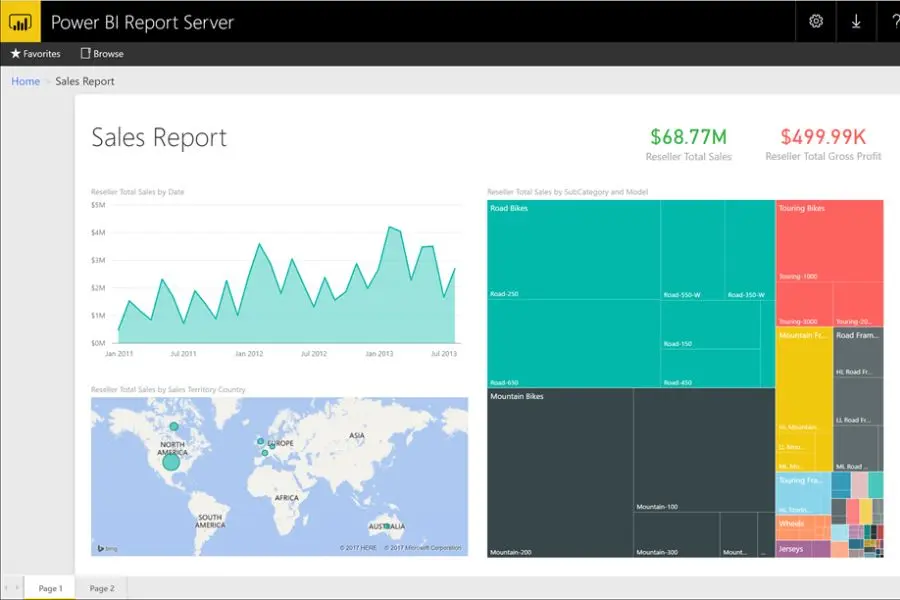
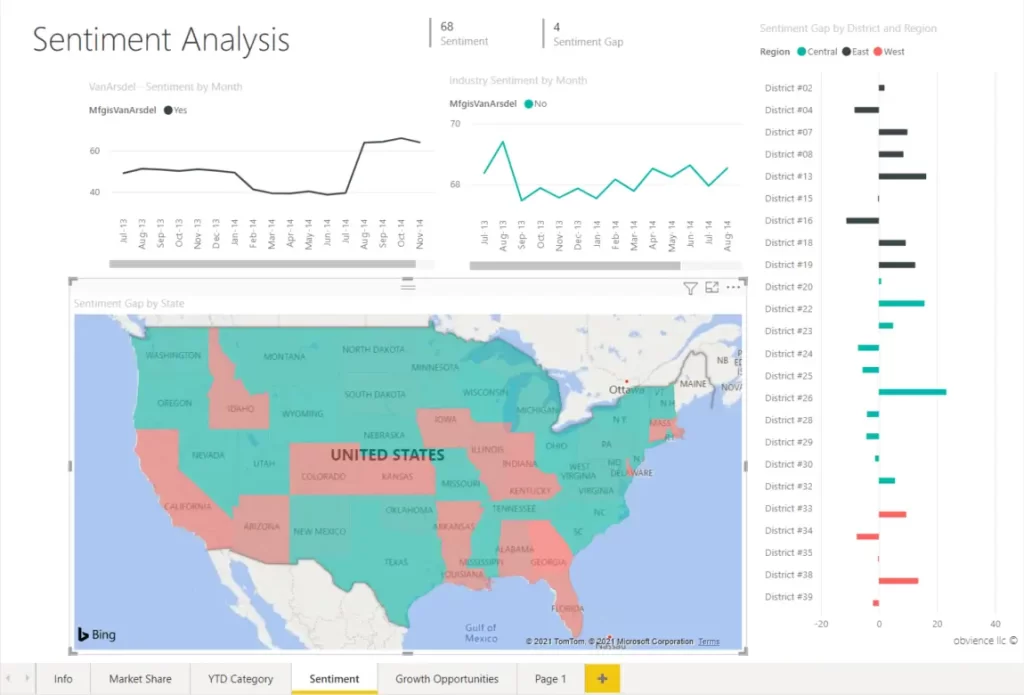
Exemple de carte Power BI dans un tableau de bord : analyse géographique des données avec une carte choroplèthe.
1. Importer vos données dans Power BI Desktop
Commencez par charger vos données dans Power BI Desktop. Vos données doivent contenir des informations géographiques exploitables comme des villes, régions, codes postaux, pays ou des coordonnées latitude / longitude.
Si vous utilisez encore Excel pour analyser vos données, vous pouvez également consulter notre comparatif Power BI vs Excel pour comprendre les différences entre les deux outils.
2. Ajouter un visuel de carte
Dans le volet Visualisations, sélectionnez le visuel de carte adapté (carte Bing, carte remplie, Azure Maps, etc.) afin de créer votre première visualisation géographique.
3. Définir le champ géographique
Glissez votre champ géographique (ville, région, code postal…) dans le champ Emplacement. Power BI utilisera ces informations pour positionner les données sur la carte.
4. Ajouter vos indicateurs
Ajoutez ensuite les indicateurs que vous souhaitez analyser (ventes, nombre de clients, prospects, etc.). Ces données pourront influencer la taille des bulles, les couleurs ou les valeurs affichées.
5. Personnaliser la carte et ajouter de l’interactivité
Utilisez les options de mise en forme pour modifier les couleurs, la taille des points ou les légendes. Vous pouvez également enrichir vos rapports en intégrant des applications métiers grâce à Power Apps et Power BI, afin de permettre aux utilisateurs d’interagir directement avec les données.
6. Enregistrer et partager votre rapport
Une fois votre carte configurée, enregistrez votre rapport ou votre tableau de bord Power BI afin de partager votre analyse avec vos équipes.
📊 Bonnes pratiques pour utiliser les cartes Power BI
Pour créer des cartes efficaces dans Power BI :
utiliser des données géographiques propres (villes, régions, codes postaux…)
éviter d’afficher trop de points sur une même carte
utiliser des couleurs lisibles et contrastées
ajouter des filtres interactifs pour explorer les données
Pourquoi utiliser les cartes Power BI pour votre reporting ?
Les avantages à utiliser des cartes Power BI pour votre reporting sont nombreux :
- Gagnez en visibilité sur vos activités du point de vue géographique : obtenir une vision globale sur vos activités permet en effet de vous faciliter les prises de décisions stratégiques.
- Identifiez des tendances entre certains facteurs (ventes, signatures, nouveaux prospects…) et la localisation géographique.
- Visualisez des évolutions géographiques à travers le temps : la possibilité de faire des comparaisons sur les résultats de vos exercices permet de connaitre les points à améliorer pour élargir vos activités.
- Rendez votre activité plus facile à visualiser à la fois pour vos collaborateurs et pour vos clients. Ce dernier avantage est particulièrement important, car l’utilisation des cartes favorise ainsi les relations avec ces acteurs.
Pour les entreprises préférant héberger leurs tableaux de bord et rapports en interne plutôt que dans le Cloud, Power BI Report Server permet de déployer toute la puissance de Power BI sur vos propres serveurs.
🎓 Apprenez à créer vos tableaux de bord Power BI
Nos partenaires spécialisés en Business Intelligence et Power BI proposent des formations pour vous apprendre à :
créer des tableaux de bord interactifs
utiliser les visualisations Power BI (cartes, graphiques, KPI)
analyser vos données pour faciliter la prise de décision
Envie d’en savoir plus sur Power BI Microsoft ? Nous sommes un intégrateur Power BI certifié. Découvrez nos articles de blog sur le sujet ou demandez une estimation de prix pour vos licences Power BI.