


Tableau de bord Power BI : créez le vôtre en 3 étapes simples
Piloter son activité sans indicateurs clairs, c’est avancer sans tableau de bord. Avec Microsoft Power BI, vous pouvez centraliser vos données, suivre vos KPI en temps réel et prendre des décisions plus rapidement grâce à une interface visuelle et interactive.
Un tableau de bord Power BI permet de regrouper, sur une seule page, les indicateurs essentiels de votre activité : chiffre d’affaires, marge, performance commerciale, trésorerie, production, etc. L’objectif ? Offrir une vue synthétique et immédiatement exploitable pour les décideurs.
Vous souhaitez créer votre premier dashboard ou structurer un tableau de pilotage réellement orienté décision ? Dans cet article, nous vous expliquons :
Les notions essentielles à connaître avant de commencer
La différence entre un dashboard et un rapport
Les 3 étapes simples pour créer votre tableau de bord efficacement
📘 Guide : Comment créer un tableau de bord avec Power BI ?
Gagnez du temps et évitez les erreurs fréquentes grâce à notre guide détaillé. En 3 étapes simples, apprenez à :
Structurer vos indicateurs
Concevoir un dashboard clair et décisionnel
Le partager en toute sécurité
Avant de créer un tableau de bord Power BI, quelques rappels importants
Avant de détailler les différentes étapes à suivre pour créer un tableau de bord de gestion dans Power BI, revenons sur quelques notions fondamentales pour bien comprendre la solution de Business Intelligence et de reporting de Microsoft.
Qu’est-ce qu’un tableau de bord Power BI ?
Les tableaux de bord Power BI, ou dashboards Power BI, sont connus pour leur force visuelle et leur concision qui les ont rendus très populaires. Comme tout tableau de bord de suivi, ils illustrent un ensemble d’indicateurs de performance (ou KPI) afin de faciliter la prise de décision.
Mais ils ont des caractéristiques spécifiques dans Power BI Microsoft. Il est tout d’abord important de les différencier des rapports Power BI. Le rapport et le tableau de bord présentent tous deux des résultats d’analyses de données à travers des représentations graphiques. Mais le rapport s’étale sur plusieurs pages contrairement au tableau qui doit se limiter à une seule.
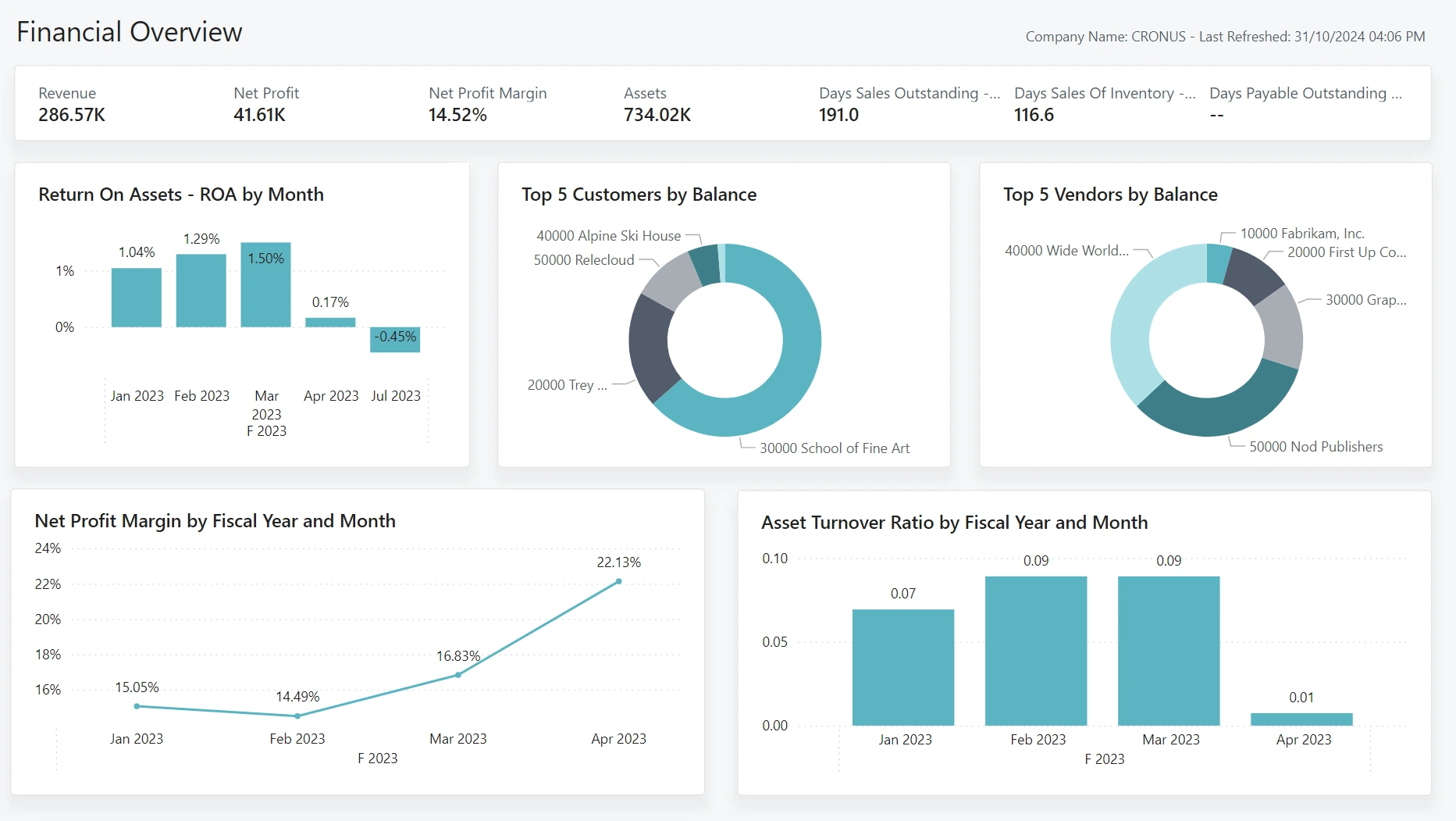
Exemple de tableau de bord Power BI financier présentant les principaux indicateurs de performance : revenu, marge, ROA, rotation des actifs.
Pour construire un exemple de tableau de bord dans Power BI, il faut :
- Y ajouter des éléments tirés d’un ou plusieurs rapports Power BI,
- Dupliquer un autre tableau de bord
- Ou y ajouter des éléments tirés d’un fichier Excel.
Il peut ensuite être facilement partagé et modifié dans l’outil de reporting par des collaborateurs.
Qu’est-ce qui le différencie du rapport Power BI ?
Et donc un rapport Power BI, à quoi cela ressemble ? Un rapport est un document d’une ou plusieurs pages illustrant les résultats d’analyses de données. Ainsi, le tableau de bord et le rapport présentent tous deux des visualisations en s’appuyant sur la data visualisation Power BI. Cependant, le rapport peut donner un plus grand niveau de détail car il en comporte davantage.
Cela pointe du doigt une différence majeure entre ces deux formats :
- Le dashboard vise à donner une vue d’ensemble, rapide à lire et à retenir
- Alors que le rapport permet d’étudier chaque indicateur plus en détail.
Il est important de noter qu’un rapport Power BI se crée en analysant un seul jeu de données. Au contraire, un tableau de bord peut être construit avec des rapports qui s’appuient chacun sur un jeu de données différent (ou d’un dataflow Power BI, un mode de préparation et centralisation des données dans le service).
Qui peut créer et consommer un tableau de bord dans Power BI ?
Le moins que l’on puisse dire, c’est que la réponse est assez floue de prime abord. Mais pas d’inquiétude ! Nous allons tout vous détailler.
1 – Créer un tableau de bord
Tout dépend en réalité si l’utilisateur souhaite créer un dashboard Power BI pour son utilisation personnelle ou le partager avec d’autres utilisateurs.
- Un tableau de bord personnel : N’importe-quel utilisateur de Power BI peut en créer un, même s’il a une licence gratuite.
- Un tableau de bord partagé : S’il souhaite partager un tableau de bord qu’il a créé avec un décideur, l’utilisateur devra être détenteur d’une licence payante. Il lui faudra soit une licence Power BI Pro soit une licence Power BI Premium Per User (ou PPU). Découvrez les différents prix de Power BI.
2 – Consommer un tableau de bord
Pour Microsoft, “consommer” un tableau de bord Power BI c’est le lire et le commenter.
- Un tableau de bord personnel : La personne qui l’a créé est la seule à pouvoir le lire et le modifier.
- Un tableau de bord partagé : Il faut que le consommateur ait une licence Power BI Pro ou Premium Per User, ou que son entreprise ait une licence Power BI Premium. De plus, s’il souhaite le modifier, il aura besoin que le créateur du tableau l’autorise à le faire.
Si vous avez besoin de plus d’informations sur les différentes licences Power BI, téléchargez notre comparatif.
Créer un dashboard Power BI : les 3 étapes à suivre
Envie de construire des tableaux de bord dans Power BI ? La création de tableau de bord y repose sur la base des rapports publiés par les utilisateurs et répond à certaines étapes précises.
1. Connectez-vous au service Power BI
Pour commencer, connectez-vous au service Power BI pour accéder à votre espace de travail personnel (app.powerbi.com). Pour créer un dashboard Power BI, il faut forcément passer par le service Power BI. Ni Power BI Desktop ni l’application mobile de Power BI ne vous donnent la possibilité de le faire. En cela, le dashboard Power BI se différencie du rapport Power BI car ce dernier peut être créé aussi bien sur Power BI Desktop que sur Power BI Service.
Une fois connecté(e), il vous faut décider si vous souhaitez créer ce tableau de bord sur la base…
- D’un rapport Power BI,
- D’un jeu de données
- Ou d’un autre tableau de bord.
Le rapport, jeu données ou tableau de bord n’a pas à être à vous mais il faut que son créateur vous ait accordé des droits de modification.
2. Épinglez des vignettes à votre tableau de bord
Il est temps de choisir les tuiles que vous allez épingler à votre “canevas” de tableau de bord. Dans Power BI, une “tuile” c’est un graphique, une table ou une donnée qui apparait sur un rapport ou tableau de bord.
1 – Toujours dans le service Power BI, ouvrez le rapport, jeu de données ou tableau de bord qui vous intéresse.
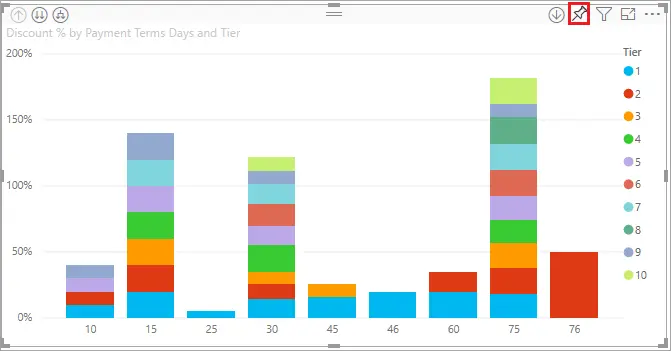
2 – Sélectionnez le graphique, le tableau, la donnée ou la page de rapport que vous souhaitez utiliser. Cliquez ensuite sur l’épingle dans le coin supérieur droit de votre écran. Par exemple, vous pouvez épingler une carte Power BI si vous en avez créé une dans votre rapport.
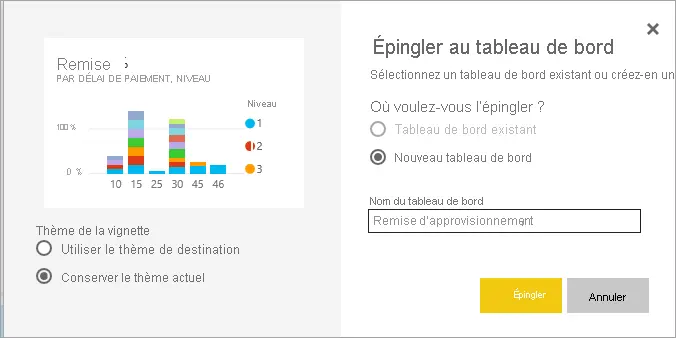
3 – Le logiciel vous proposera alors de l’épingler sur un tableau de bord existant ou sur un nouveau tableau de bord. Pour créer votre nouveau tableau de bord, il vous suffit de lui donner un nom. Cliquez ensuite sur le bouton “Épingler”.
4 – Après vous avoir confirmé que la tuile a bien été épinglée, Power BI vous proposera d’Accéder au tableau de bord. Cliquez sur ce bouton pour être redirigé(e) vers votre nouveau tableau de bord de pilotage. Vous pourrez ensuite réorganiser vos tuiles à votre guise en les déplaçant grâce au glisser-déposer.
À retenir :
Sélectionnez uniquement les indicateurs réellement utiles à la prise de décision. Un dashboard efficace contient généralement 6 à 10 KPI maximum pour rester clair et lisible.
Au-delà, vous risquez de diluer l’attention et de rendre l’analyse plus complexe. Chaque indicateur doit répondre à une question précise : quelle décision me permet-il de prendre ?
3. Partagez votre dashboard
Vous avez maintenant créé votre premier tableau de bord Power BI ! Continuez à y épingler des tuiles jusqu’à ce qu’il vous semble complet et partagez-le avec qui vous souhaitez, des décideurs à l’opérationnel. Les tableaux de bord peuvent être partagés directement, c’est-à-dire depuis le site web ou encore via l’application mobile.
De plus, les outils collaboratifs de Microsoft comme SharePoint ou Teams permettent aussi de partager et d’accéder à des dashboards Power BI. Vous avez aussi la possibilité d’intégrer vos tableaux de bord dans votre site Internet et dans les logiciels que vous développez.
Ces fonctionnalités révèlent à quel point Power BI est un outil BI en libre-service. Tout est fait pour que chacun puisse l’utiliser le plus facilement possible. C’est pourquoi ce logiciel et ses dashboards sont des outils d’aide à la décision de choix.
Bon à savoir : il est aussi possible d’aller plus loin en connectant des applications métiers à vos dashboards via Power Apps et Power BI.
Vous avez une question précise sur Microsoft Power BI, sur les outils de reporting ou sur la visualisation des données ? N’hésitez pas à contacter nos experts en informatique décisionnelle, nous sommes un intégrateur Power BI certifié.
🎓 Besoin d’une formation Power BI pour créer vos tableaux de bord ?
Solutions Business Intelligence vous met en relation avec des formateurs certifiés Power BI pour vous accompagner dans la prise en main de l’outil, la structuration de vos indicateurs et la conception de dashboards performants.
👉 Formez-vous à Power BI et gagnez en autonomie dans la création de vos reportings.