


Le service Power BI : ses outils et ses différences avec Power BI Desktop
Service Power BI, c’est l’outil de collaboration qui permet de partager, publier et actualiser vos rapports dans le cloud, sans jamais toucher au fichier source. Concrètement, il donne accès à des espaces de travail partagés où vos équipes consultent et enrichissent les mêmes tableaux de bord en temps réel.
Contrairement à Power BI Desktop, l’application installée sur votre poste pour créer et modéliser vos rapports, le service Power BI fonctionne comme un SaaS accessible depuis n’importe quel navigateur.
Power BI reste avant tout un éventail d’outils décisionnels complémentaires. Faut-il tous les utiliser, ou un seul suffit-il ? Complétés par Power BI Mobile, ces 3 outils couvrent tout le cycle de vie de vos données, de la conception au partage. Pour une PME ou une ETI qui pilote sa performance à la donnée, bien comprendre cette répartition des rôles évite bien des déconvenues, entre licences mal dimensionnées et rapports bloqués sur un seul poste. Dans les lignes qui suivent, vous découvrirez ses fonctionnalités clés, ce qui le distingue précisément de Power BI Desktop, et comment choisir la licence adaptée à votre organisation.
Qu’est-ce que le service Power BI, l’outil clé de la suite décisionnelle Microsoft ?
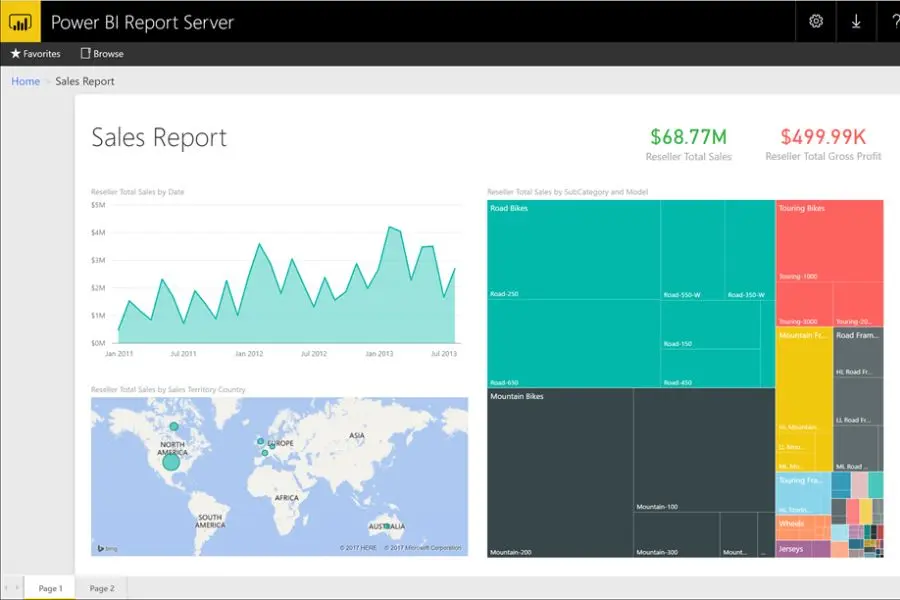
Le service Power BI, aussi appelé Power BI Service, est un outil clé de la suite décisionnelle Power BI Microsoft : son outil de collaboration. C’est grâce au service Power BI que vous pourrez partager et modifier votre rapport et tableau de bord Power BI. En effet, le service vous donne accès à des espaces de travail collaboratifs avec vos différentes équipes.
Ce niveau de collaboration est rendu possible par le fait que ce service est un outil SaaS (Software as a Service). Autrement dit, il est hébergé dans le Cloud et accessible sur un simple navigateur.
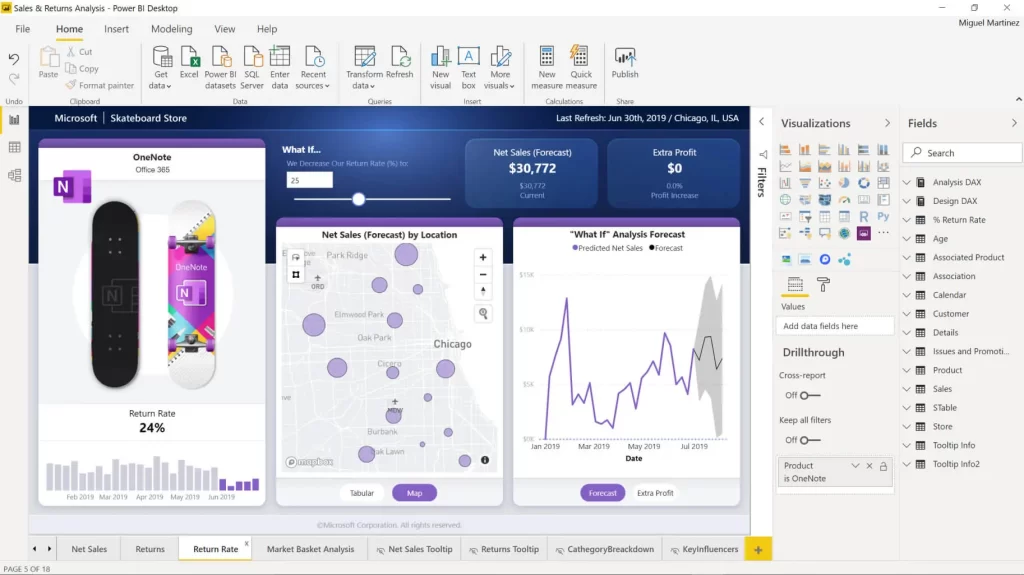
Le service Power BI fonctionne en binôme avec l’application de bureau Power BI Desktop, ainsi que l’application mobile Power BI Mobile.
- D’une part, Power BI Desktop est l’outil de compilation, de manipulation et d’analyse de données de Power BI. Il vous permet de collecter vos données de différentes sources (Google Analytics, fichier Excel, ERP, CRM, SharePoint…), de les analyser et de créer des visualisations de données comme des cartes Power BI ou des rapports dynamiques.
- D’autre part, Power BI Mobile permet un accès en temps réel à l’ensemble de ses rapports et tableaux de bords directement depuis son smartphone. Ainsi, l’utilisateur peut rester connecté à ses données et insights partout et à tout moment.
Ces trois outils ne sont pas interchangeables ni en concurrence mais complémentaires. Ils ont pour but de fonctionner ensemble pour répondre aux besoins des entreprises en matière d’analyse de données, de partage d’insights et d’aide à la décision.
Autrement dit, inutile de choisir un camp : un rapport parfait conçu dans Desktop et jamais publié sur le service, c’est un peu comme un plat gastronomique cuisiné pour soi tout seul. »
Autrement dit, inutile de choisir un camp : un rapport parfait conçu dans Desktop et jamais publié sur le service, c’est un peu comme un plat gastronomique cuisiné pour soi tout seul.
Le service Power BI et Power BI Desktop, quelles différences essentielles ?
Comme nous le disions, les outils de Power BI sont pensés pour être complémentaires. Faisons le point plus en détail sur ce qui différencie Power BI Service de Power BI Desktop.
- Leur capacité d’analyse de données. Tout d’abord, les deux outils permettent de procéder à la collecte et l‘analyse de données. Mais le service Power BI se révèle être moins puissant en matière de data management et de data analytics. En effet, il dispose de connecteurs de données et de fonctionnalités d’analyse plus limités. Par exemple, Python ne peut être utilisé qu’avec Power BI Desktop. Nous vous recommandons donc de passer plutôt par Power BI Desktop pour importer des données et procéder à des analyses avancées.
- La création de tableaux de bord. Ensuite, ils donnent aussi tout deux la possibilité de créer des rapports dynamiques couverts de data visualisations. Cependant, Power BI Desktop ne prend pas en charge le tableau de bord Power BI (ou « dashboard ») ni les apps. Pour la création de tableaux de bords et de rapports paginés, sans oublier le partage illimité et fluide avec d’autres utilisateurs, c’est par le service Power BI qu’il faut passer. L’assistance d’un intégrateur de la solution Power BI vous permettra d’optimiser cette configuration et de relier efficacement votre Service Power BI à vos sources et jeux de données.
| Critère | Power BI Desktop | Service Power BI |
|---|---|---|
| Type d’application | Logiciel de bureau, installé localement | Plateforme cloud (SaaS) |
| Fonction principale | Création, modélisation, requêtes DAX | Partage, collaboration, diffusion |
| Création de tableaux de bord | Non prise en charge | Oui |
| Utilisation hors ligne | Oui | Non |
| Accès mobile | Non | Oui, via Power BI Mobile |
| Idéal pour | Concevoir et modéliser vos rapports | Diffuser et consulter vos rapports |
Le workflow classique pour un concepteur de rapport Power BI serait le suivant :
- Commencer dans Power BI Desktop, en connectant des bases de données,
- puis en nettoyant et manipulant les données,
- avant d’analyser un jeu de données.
- Créer des graphiques et le rapport dans Power BI Desktop.
- Puis passer sur le service Power BI pour le publier
- avant de le partager avec des collègues
- et de gérer leurs droits d’accès au rapport et aux données.
- Ensuite tout un chacun sera en mesure de consulter ledit rapport sur le service Power BI ainsi que sur l’application Power BI Mobile.
Vous pouvez également intégrer Power Apps à Power BI pour permettre à vos utilisateurs d’interagir directement avec leurs données depuis leurs rapports.
Qui peut utiliser le service Power BI et Power BI Desktop ?
Contrairement à ce que l’on pourrait penser, le service Power BI et Power BI Desktop ne requièrent pas de licence payante. Ils peuvent être utilisés aussi bien par un utilisateur gratuit que par un utilisateur avec une des 3 autres licences payantes Power BI. C’est d’ailleurs ce qui fait la force de Power BI par rapport à d’autres solutions sur le marché de l’informatique décisionnelle : ses outils de base sont gratuits.
Le service Power BI et Power BI Desktop sont donc accessibles tous. Cependant, un utilisateur aura accès à davantage de fonctionnalités du service Power BI s’il dispose d’une licence payante. S’il a une licence gratuite, il ne pourra notamment pas :
- partager ses rapports et tableaux de bord avec d’autres utilisateurs Power BI
- ou bien consulter et modifier le contenu créé par une tierce personne.
La version gratuite existe donc bel et bien, à condition de ne jamais avoir envie de la partager avec qui que ce soit.
Il est important de préciser que Microsoft distingue les « créateurs », ceux qui créent ou modifient du contenu dans Power BI, des « utilisateurs professionnels », ceux qui ne font que consulter du contenu. À cette précision importante s’ajoute la suivante.
Dans Power BI, il n’est possible de consulter que le contenu d’un créateur disposant d’une licence payante du même niveau et s’il vous l’a partagé. C’est toujours vrai, sauf si votre entreprise a une licence Power BI Premium. Nous reviendrons sur ce point ci-après.
Quelles licences utiliser avec le service Power BI ?
Comme nous le disions précédemment, le service Power BI est accessible aux utilisateurs avec une licence gratuite ou une licence payante Power BI. Microsoft propose 3 types de licences payantes pour Power BI, classées ici de la abordable à la plus onéreuse : Power BI Pro, Power BI Premium Per User (PPU) et Power BI Premium.
1 – Power Pro : cette licence est accessible à partir de 8,40 € par mois et par utilisateur, et permet par exemple de réaliser des analyses modernes en libre-service, de visualiser des données à l’aide de tableaux de bord, ainsi que de partager des informations dans toute votre organisation.
2 – Power BI Premium Par Utilisateur : quant à elle, cette licence payante coûte 16,90 € par mois et par utilisateur, incluant toutes les fonctionnalités de Power BI Pro, et y ajoutant la capacité d’accéder à des insights fournis par l’IA avancée, et de simplifier la gestion des données de l’entreprise.
3 – Power BI Premium : cette licence se différencie des deux précédentes en cela qu’elle couvre une organisation entière et non un utilisateur. Si son entreprise a une licence Power BI Premium, un utilisateur Power BI peut accéder à du contenu créé par un collègue avec une licence payante de niveau supérieur.
Par exemple, un utilisateur gratuit peut lire le contenu d’un utilisateur Pro et un utilisateur Pro celui d’un utilisateur PPU. Pour en savoir plus, nous détaillons son fonctionnement dans notre article sur les licences Power BI.
Conclusion
En résumé, retenez que le service Power BI assure la collaboration et le partage de vos rapports dans le cloud, quand Power BI Desktop reste l’outil de conception locale. Combinés à Power BI Mobile, ces 3 outils forment une suite complète, du premier tableau de bord jusqu’au pilotage quotidien de votre activité. Bien choisir sa licence et bien architecturer ses espaces de travail reste néanmoins un exercice technique : c’est là qu’un accompagnement dédié à Power BI Microsoft fait souvent la différence.
Articles en rapport